
Esta página abriu numa aba nova. O sistema continua aberto na outra aba, e você pode seguir os passos com as duas lado a lado.
Nada encontrado. Tente outra palavra.
Importar o extrato do banco
Importar o extrato traz tudo o que entrou e saiu da conta, sem você precisar digitar.
Antes de começar: baixe o extrato no site ou no aplicativo do banco, no formato OFX. Depois, clique em Importar no menu da esquerda.
Onde se começa
- Clique em + Nova importação, no alto da tela.

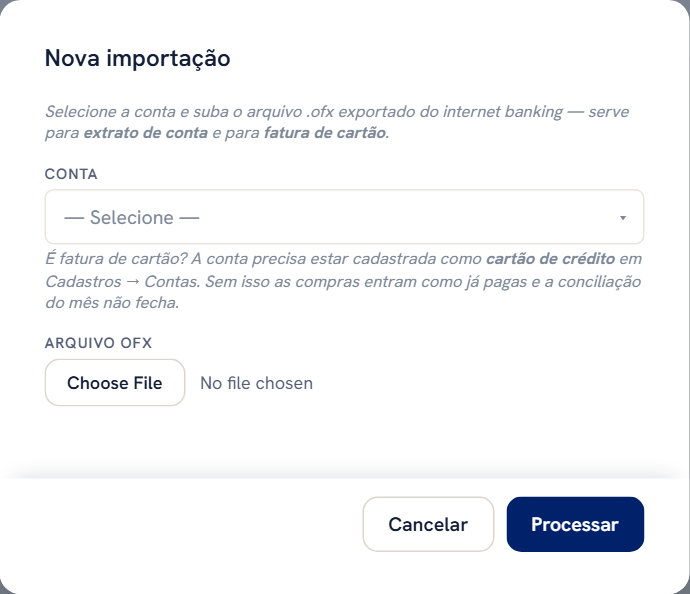
A janela que abre
- Em Conta, escolha a conta desse extrato. Confira bem: conta corrente e aplicação têm nomes parecidos, e na conta errada o saldo fica errado.
- Em Arquivo OFX, escolha o arquivo que você baixou do banco.
- Clique em Processar.
Pronto! O sistema abre os movimentos para você revisar — que é o passo seguinte da rotina.
Depois de processar
- A importação aparece na lista com o status Em revisão: é a que ainda espera você. As que você já terminou ficam guardadas na faixa Concluídas e canceladas.
Toda importação fica registrada, então dá para voltar nela depois.

Apareceu uma mensagem?
| Mensagem | O que fazer |
|---|---|
| ESTE EXTRATO NÃO PARECE SER DESTA CONTA | Clique em Cancelar e escolha a conta certa. Na conta errada, o saldo fica errado. |
| ESTA CONTA NUNCA RECEBEU EXTRATO | É normal na primeira vez. Se a conta está certa, clique em OK. |
| O arquivo não contém transações. | Esse arquivo não é o extrato OFX. Baixe de novo no banco. |
| Esse extrato já foi importado | Tudo já está no sistema. Não precisa fazer nada. |
| Já existe importação em revisão desta conta | Clique em Substituir — juntar tudo numa importação só. |
| ESTE EXTRATO REPETE … MOVIMENTO(S) | O sistema já separou os repetidos. Clique em OK. |
| AS DECLARAÇÕES DE SALDO DO BANCO … NÃO FECHAM | Clique em Cancelar e baixe o extrato de novo no banco. |
| NÃO FOI POSSÍVEL CONFERIR O SALDO | Os movimentos entraram. Amanhã, importe o extrato de novo. |
Revisar o que veio do banco
Aqui você diz ao sistema o que é cada movimento.
Para abrir: em Importar, clique na importação Em revisão.
O painel do alto
- A revisar diz quantas linhas faltam. É esse número que tem de chegar a zero.
- Quando ele zerar, clique em Concluir importação.
Enquanto A revisar não chegar a zero, a importação continua aberta e você pode parar e voltar depois.

O que fazer em cada linha
- ✓ Usar sugestão: o sistema já sabe o que é. Confira e clique. Aplicar sugestões, no alto, aceita todas de uma vez.
- Categorizar: o sistema ainda não sabe. Clique, depois em + Adicionar lançamento novo, e preencha Categoria, Cliente/Forn. e Centro de resultado. Os três são obrigatórios. Clique em Salvar.
- ✓ Vincular previsto: a conta já estava lançada. É o próximo assunto da rotina.
Fornecedor novo? No campo Cliente/Forn., digite o nome e clique em + cadastrar fornecedor.
Um movimento do banco com mais de uma categoria ou centro? No painel, clique em + Rateio (dividir em categorias). Use + Adicionar item para criar uma linha para cada parte, com a categoria, o centro e o valor dela. A Diferença tem que ficar em R$ 0,00. Depois clique em Salvar rateio.
Atenção:
- Conta de outro mês (por exemplo, o aluguel de agosto pago em setembro)? Use Categorizar e corrija a Competência, que é o mês a que a conta pertence.
- O sistema pode perguntar se você quer criar uma regra. Só clique em OK se aquele movimento for sempre da mesma categoria.
- Não achou a categoria? Peça ao administrador.
Conciliar com as contas que você já lançou
Se a conta já estava lançada como prevista, é só ligar o movimento do banco a ela. A conta fica paga sozinha.
Isso é feito na revisão da importação (em Importar), e não no menu Conciliação.
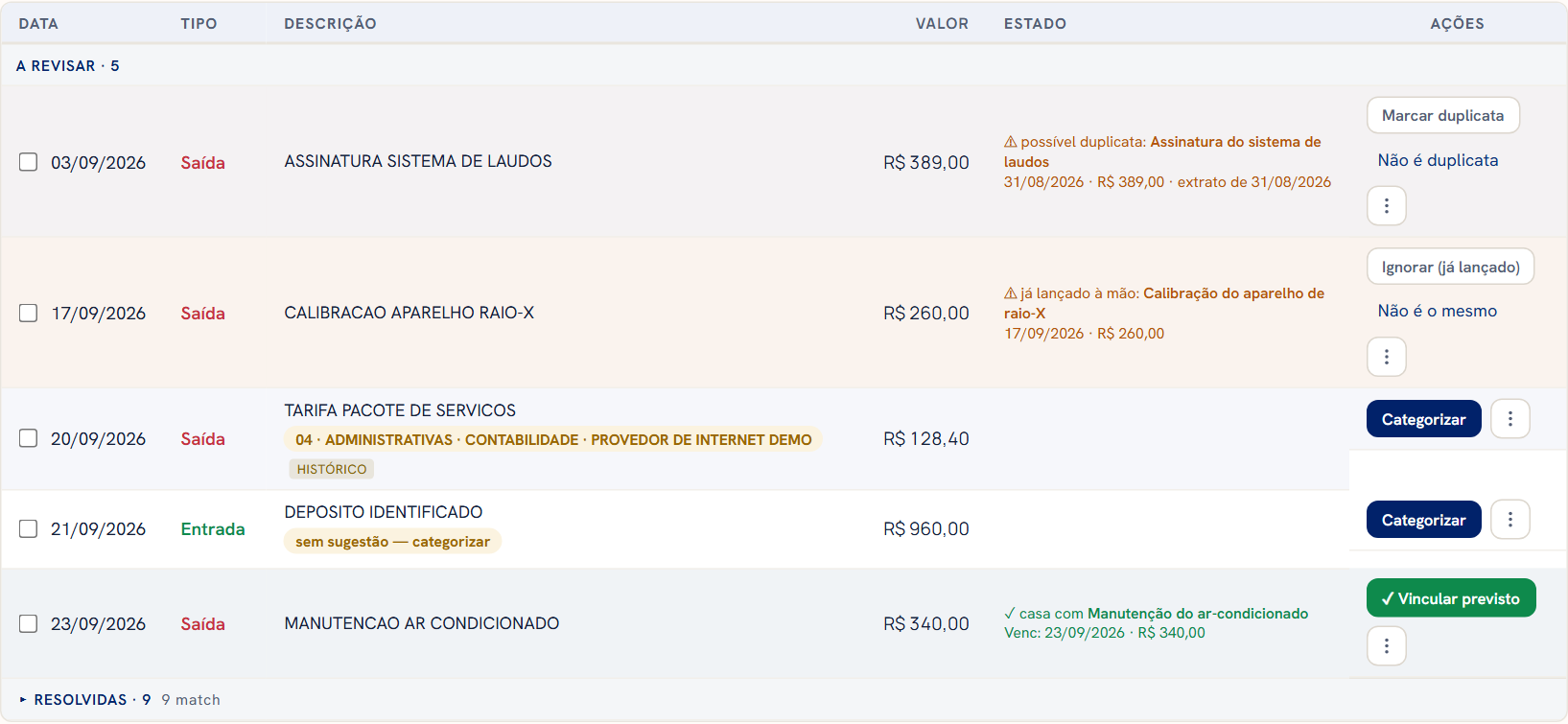
Cada linha já diz o que fazer
- Linha com ✓ Vincular previsto: confira o nome e clique. Pronto, conta paga.
- Linha sem sugestão: clique em Categorizar e diga o que é.
- Aviso ⚠ já lançado à mão: o sistema achou uma conta que você já marcou como paga à mão. Se for ela, clique em Ignorar (já lançado): o que você lançou continua valendo, o valor segue no saldo do banco e nada novo entra. Se não for a mesma, clique em Não é o mesmo.
- Aviso ⚠ possível duplicata: aí é outro caso — o mesmo movimento do banco entrou duas vezes (por exemplo, o extrato veio por arquivo e também pelo banco automático). A tela mostra de qual extrato ele já veio. Clique em Marcar duplicata: a linha sai do saldo, porque o dinheiro só existe uma vez.
Como saber qual é qual: você não precisa decidir sozinho — a tela já separou. A faixa amarela acima da lista diz quantas linhas são de cada tipo, e o botão em destaque de cada linha já é o certo para ela.
Casos que aparecem menos
- Linha com previstos compatíveis: clique em Categorizar, marque a conta certa e clique em Salvar.
- Não achou a conta? Digite o nome na busca, ou troque Perto da importação por Qualquer data.
- Valor diferente, por causa de juros ou desconto? Marque a conta e clique em Usar valor do extrato neste previsto.
- Um pagamento para várias contas? Marque todas até a soma fechar. O botão Salvar só libera quando fecha.
- Transferência entre as suas contas? No ⋮, escolha Marcar como Transferência.
Quando A revisar zerar, clique em Concluir importação. O ideal é ver ✓ Saldo conferido. Se aparecer ⚠ Diferença encontrada, ou um aviso de que alguns dias do período não fecham, volte e confira esses dias na grade.
Errou? Clique em Editar match e depois em Remover match ("match" quer dizer "conciliado"). Para desfazer uma transferência ou uma linha ignorada, abra Resolvidas, no fim da lista, e clique em Desfazer.
Conferir o saldo
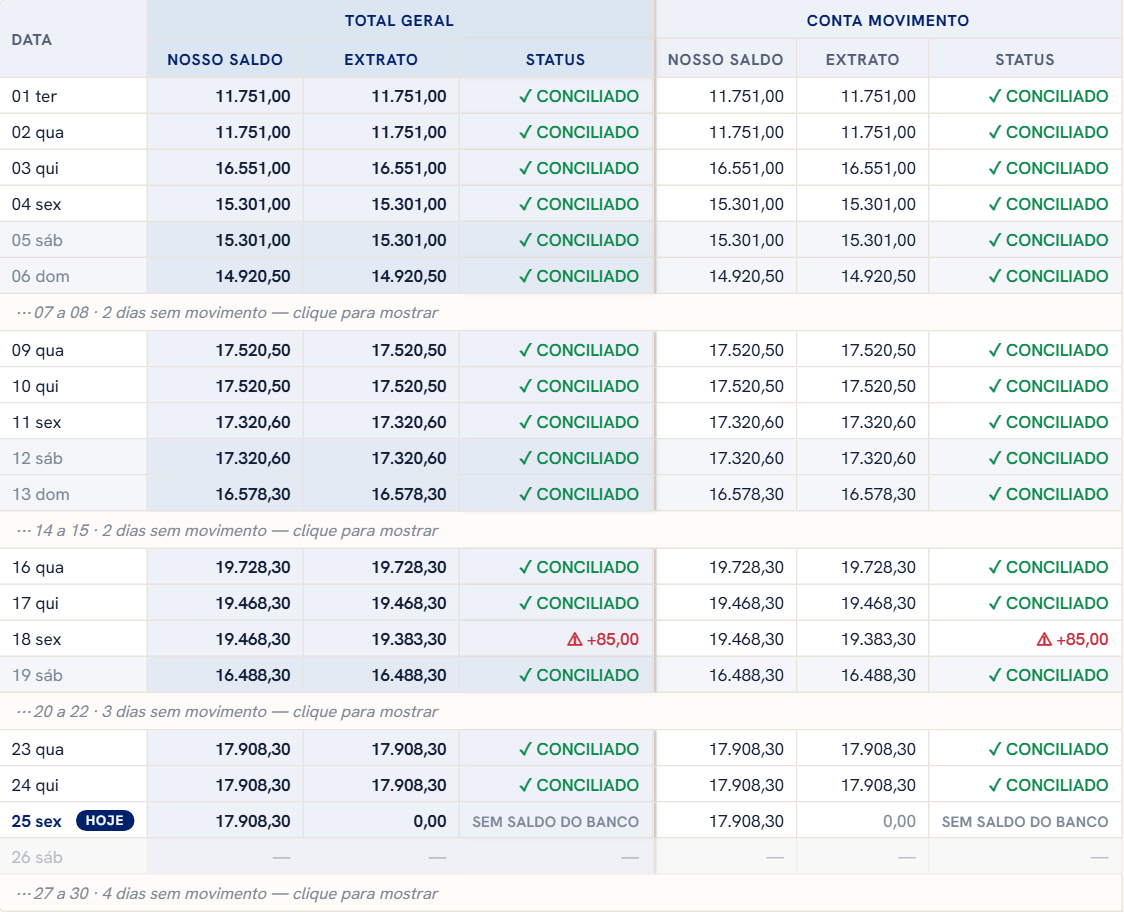
Aqui você confere se o saldo do sistema bate com o do banco, dia a dia. Conferindo com frequência, a diferença aparece logo — e você ainda lembra do que aconteceu naquele dia.
Para abrir: clique em Conciliação no menu da esquerda.
Os três estados, e só um pede ação
- ✓ CONCILIADO: está certo, não precisa fazer nada.
- ⚠ com um valor: tem diferença. Clique no ⚠ e o sistema mostra as Possíveis causas. Siga o que ele indicar.
- A CONFIRMAR ou SEM SALDO DO BANCO: falta o saldo daquele dia. Clique na coluna Extrato do dia, digite o saldo e aperte Enter.
Conta sem extrato, como o dinheiro do caixa? É pelo mesmo caminho: digite o saldo do dia na coluna Extrato.
Fechar o mês
Esta é a única tarefa com data certa: acontece uma vez por mês, quando o mês termina.
Só feche quando a rotina já estiver em dia e todos os saldos baterem. De preferência, quem fecha é o administrador ou o proprietário.
Enquanto o mês não acabou
- O botão Fechar mês fica apagado, e o sistema diz por quê, ao lado dele. Não é erro: é só o mês que ainda está correndo.

Quando o mês já terminou
- Volte até o mês que terminou, pelas setas, e clique em Fechar mês.
Pronto! Aparece 🔒 Mês fechado, e o mês fica travado: ninguém altera sem reabrir.
Se você fez a rotina ao longo do mês, fechar é só confirmar. Se deixou tudo para o fim, é aqui que o trabalho acumulado aparece — e é por isso que a orientação é conferir de um a dois dias.

A tela de Início
Assim que você entra, a tela de Início mostra o que precisa da sua atenção hoje.
O bloco Ação
- Vencidos: já passou do dia de pagar ou receber. Clique no cartão para ver quais são.
- Vencem hoje: é hoje. O valor grande é a soma; embaixo, quanto é a pagar e quanto é a receber.
- Próximos 30 dias: o que vem pela frente, para você se organizar.
Dica: o cartão abre a lista com os filtros que você usou da última vez. Se o número não bater, clique na aba Todos.

O resto da tela
- No alto, em CNPJ, confira se a empresa certa está escolhida. — Todas as empresas — mostra todas juntas.
- Rotina de conciliação aparece só quando tem tarefa para você: Sem extrato (hora de importar), Sem categoria (tem movimento esperando revisão) ou ⚠ Saldo não confere. Clique no cartão e o sistema leva você ao lugar certo. Quando esse bloco some, está tudo em dia.
- Posição mostra o dinheiro em caixa, os cartões em aberto e o resultado do mês.
Lançar uma conta à mão
Use para o que não vem no extrato: uma conta que ainda vai vencer, um recebimento previsto, um pagamento em dinheiro.
Onde se começa
- Em Lançamentos, clique em + Novo lançamento.

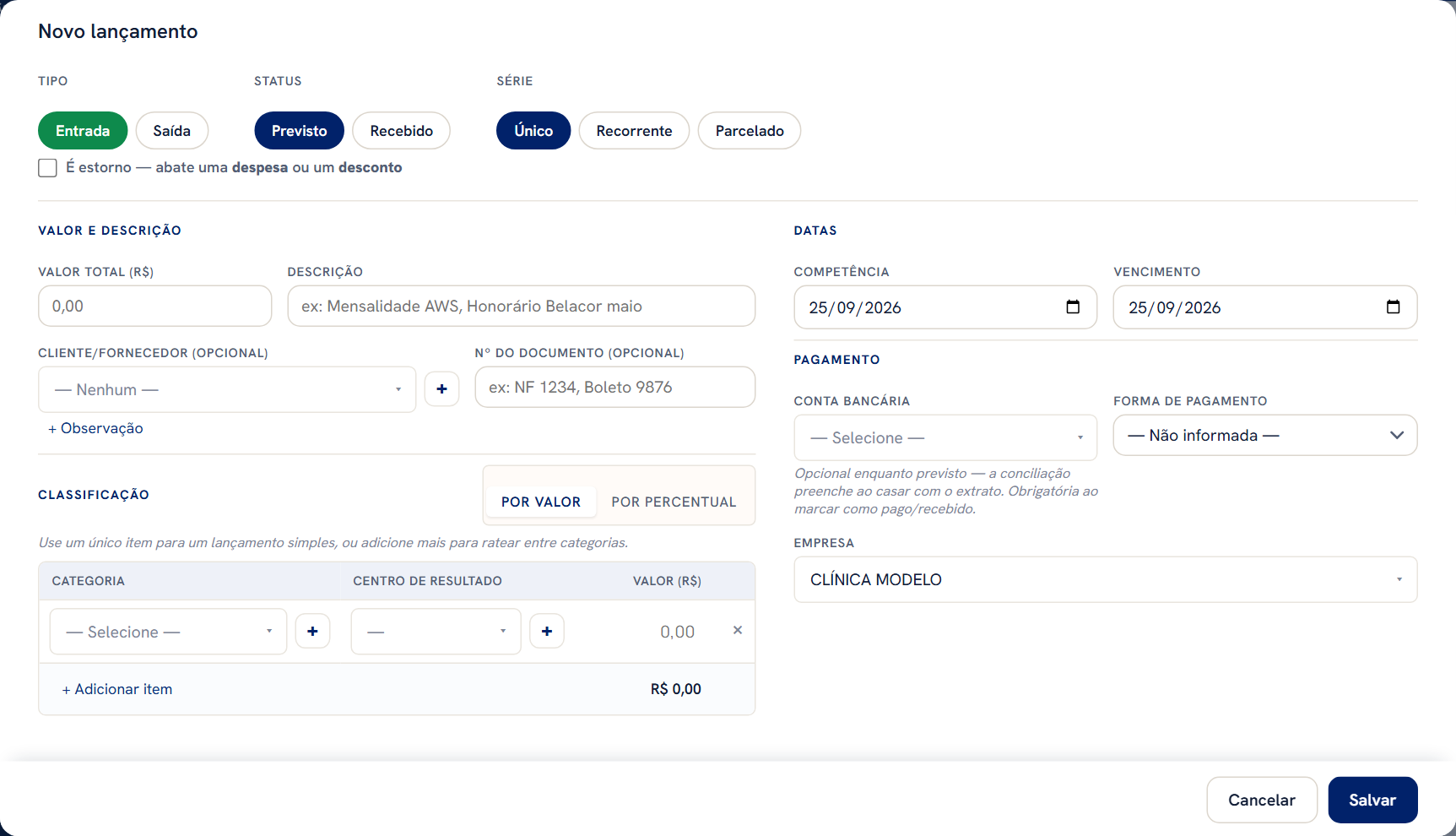
A janela, por partes
- Valor e descrição: escolha o Tipo — Entrada ou Saída — antes de tudo, porque trocar depois apaga alguns campos. Depois o Valor total (R$) e a Descrição.
- Classificação: o Cliente/Fornecedor (mesmo com "(opcional)" no nome, ele é obrigatório — não está na lista? clique no +), a Categoria e o Centro de resultado.
- Datas: Competência é o mês a que a conta pertence; Vencimento é o dia de pagar.
Depois, em Pagamento, escolha o Status: Previsto se ainda vai acontecer, Pago ou Recebido se já aconteceu — e aí escolha também a Conta bancária. Clique em Salvar.
Conta que se repete todo mês? Em Série, escolha Recorrente. Compra parcelada? Escolha Parcelado e digite o valor total.
Dividir uma conta (rateio)
Uma mesma conta pode ser dividida entre categorias ou entre centros de resultado. Por exemplo: uma nota de R$ 1.000 com R$ 600 de material e R$ 400 de manutenção, ou o aluguel dividido entre duas unidades.
- Em Classificação, clique em + Adicionar item. Cada linha é uma parte da conta.
- Em cada linha, escolha a Categoria e o Centro de resultado daquela parte.
- Escolha como dividir: Por valor, digitando quanto é cada parte em reais, ou Por percentual, digitando a porcentagem de cada parte. No percentual, o total tem que dar 100.
- Quer partes iguais? Clique em Dividir igualmente.
Se aparecer Diferença em relação ao total, as partes ainda não somam o valor da conta. Ajuste até essa linha sumir. Colocou uma linha a mais? Clique no × dela.
Para corrigir ou apagar: clique no lançamento e use Editar ou Excluir.
Atenção:
- Não clique fora da janela antes de salvar: ela fecha e você perde o que digitou.
- Para contas futuras, use sempre Previsto.
Contas a pagar e a receber
A lista do que está em aberto, e como dar baixa no que já foi pago.
Ver o que vence
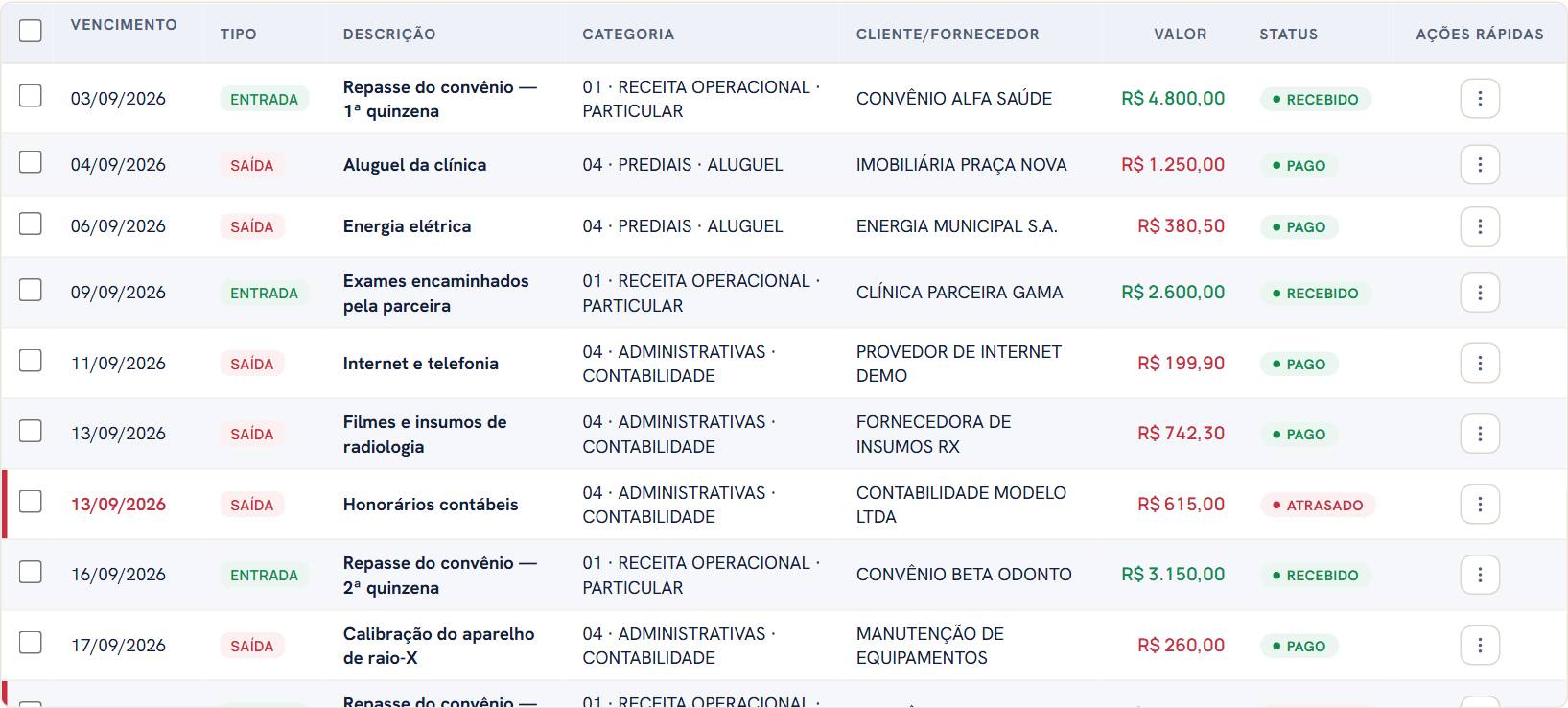
- Vencidos: o que já passou do dia.
- Vencem hoje: o que é para hoje.
- A vencer: o que ainda vai vencer.
Clique num cartão para filtrar a lista, e clique de novo para ver tudo. Para ver outros meses, troque Este mês por Todo o período.

A lista
- A última coluna mostra a situação de cada conta: Atrasado, Previsto, Pago ou Recebido.
Marcar como pago
Você tem dois jeitos. Escolha o mais rápido para o seu dia.
- Pelo extrato: quando importar o extrato, clique em ✓ Vincular previsto (veja Conciliar com as contas que você já lançou). A conta fica paga sozinha.
- À mão: bom quando é um pagamento só e você não vai importar o extrato agora. Clique na conta e em Marcar pago (ou Marcar recebido). Confira a data e a conta, e clique em Confirmar.
- Várias de uma vez: marque as contas e clique em Aplicar em lote…. Marque Status, escolha Pago/Recebido, preencha a data e a conta, e clique em Pré-visualizar.
Deu baixa à mão e depois importou o extrato? A linha desse pagamento aparece na revisão com o aviso ⚠ já lançado à mão, e o botão em destaque já é o certo: Ignorar (já lançado). O valor continua no saldo do banco e nada novo é criado.
Marcou errado? Clique na conta, em Editar, volte o Status para Previsto e clique em Salvar.
Cadastros do dia a dia
Onde ficam os clientes, os fornecedores, as contas bancárias e as categorias.
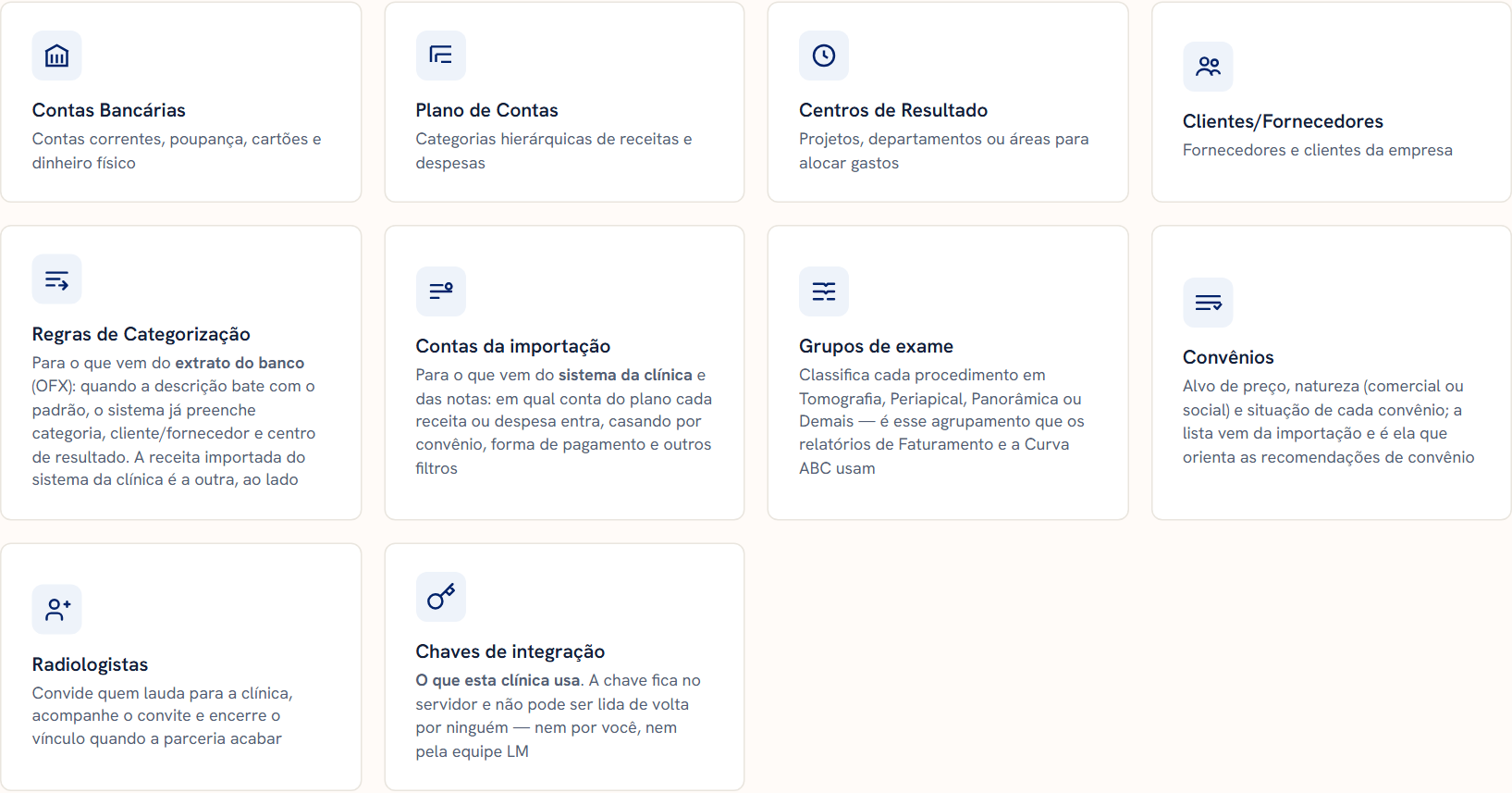
O que se cadastra
- Contas Bancárias: as contas e os cartões da empresa.
- Plano de Contas: as categorias que classificam cada lançamento.
- Clientes/Fornecedores: quem paga e quem recebe.
Também ficam aqui os Centros de Resultado, os Contratos e as Regras de Categorização.
Fornecedor ou cliente novo
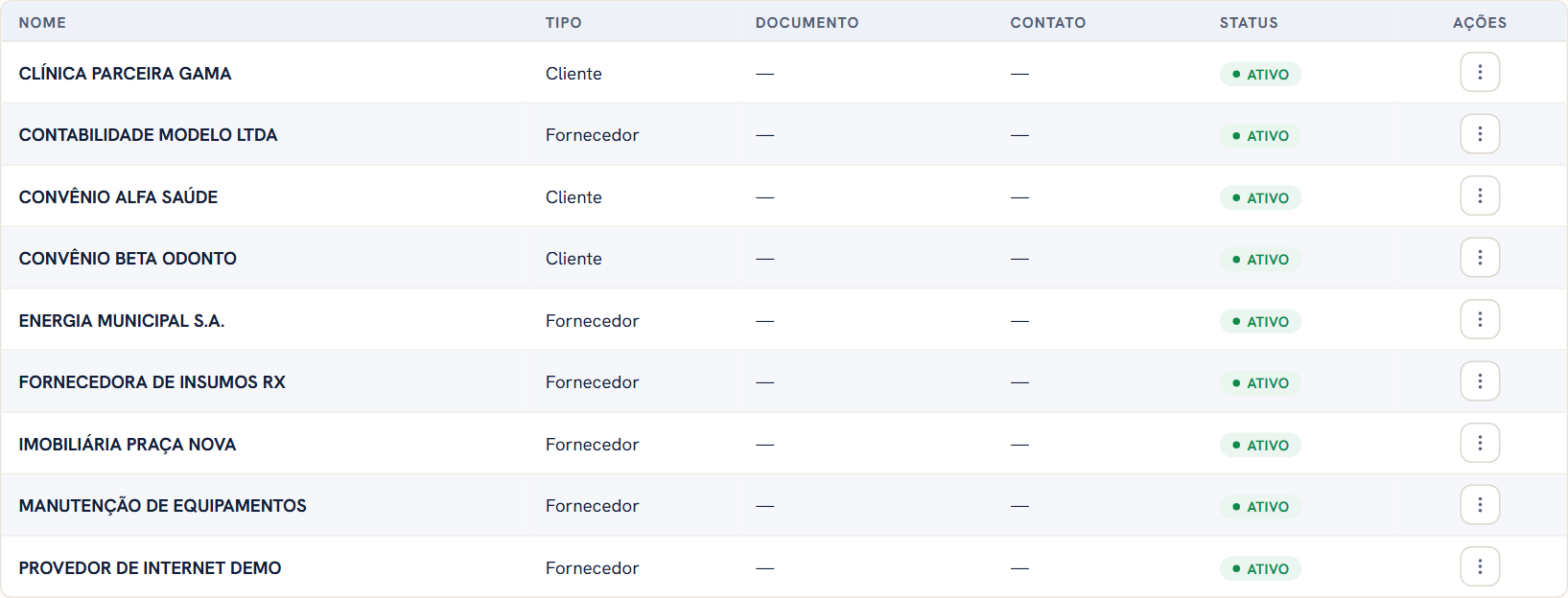
- Procure primeiro na busca, para não cadastrar a mesma pessoa duas vezes.
Depois, clique em + Novo cliente/fornecedor e preencha o Nome / Razão social. Em Tipo, escolha Fornecedor ou Cliente — atenção, ele já vem marcado como Fornecedor. Clique em Salvar.
O jeito mais rápido, porém, é cadastrar na hora: no lançamento, pelo +; na revisão, digitando o nome e clicando em + cadastrar fornecedor.
Parou de trabalhar com ele? Clique em Editar e desmarque Cliente/Fornecedor ativo.
Regra: o sistema categoriza sozinho
Com uma regra, o sistema já sugere a categoria sempre que um texto aparecer no extrato.
- Em Cadastros, clique em Regras de Categorização e em + Nova regra.
- Dê um Nome da regra (por exemplo, "Aluguel").
- Em Padrão, copie o texto que aparece no extrato do banco.
- Escolha a Categoria, o Cliente/Fornecedor e o Centro de Resultado. Tem mais de uma unidade? Veja o quadro abaixo.
- Clique em Salvar. A regra vale nas próximas importações.
Dica: use um texto que só aquele movimento tem. "PIX", por exemplo, pega todos os Pix.
Categoria nova? Peça ao administrador.
Tem mais de uma unidade (clínica ou filial), cada uma com a sua conta no banco?
Dá para o sistema acertar a unidade sozinho:
- Em Cadastros → Contas Bancárias, edite a conta de cada unidade e escolha o centro dela em Centro de resultado padrão (opcional). Quem faz isso é o administrador.
- Conta que paga por mais de uma unidade, como a do sócio ou uma aplicação? Deixe esse campo vazio. Nela, você escolhe o centro em cada lançamento.
- Nas regras, deixe o Centro de Resultado em — Centro da conta do extrato —. Assim a mesma regra usa o centro da conta de onde veio o extrato. Não precisa criar uma regra para cada unidade.
Só escolha um centro na regra quando aquela despesa for sempre da mesma unidade, não importa a conta que pagou. Por exemplo: o aluguel da unidade B pago pela conta da unidade A.
Bom saber: basta uma conta com centro (um cartão também conta) para a regra que o sistema oferece criar já nascer sem centro, em qualquer conta do grupo. E, nas contas com centro, a sugestão do histórico olha só o que foi lançado naquela mesma conta.
DRE e Fluxo de Caixa
Estes relatórios são para quem acompanha o resultado da clínica. Quem tem o perfil "Operador" não vê.
DRE: a clínica deu lucro?
Como ler a tabela
- Cada linha é uma seção do plano de contas, e cada coluna é um mês. As linhas de resultado, como RECEITA LÍQUIDA, vêm em destaque.
Em Relatórios, escolha entre DRE · Caixa (o dinheiro que de fato entrou e saiu no mês) e DRE · Competência (as receitas e despesas do mês, mesmo as que ainda não foram pagas). O ano fica em ANO:.
Quer saber de onde vem um número? Dê dois cliques nele.
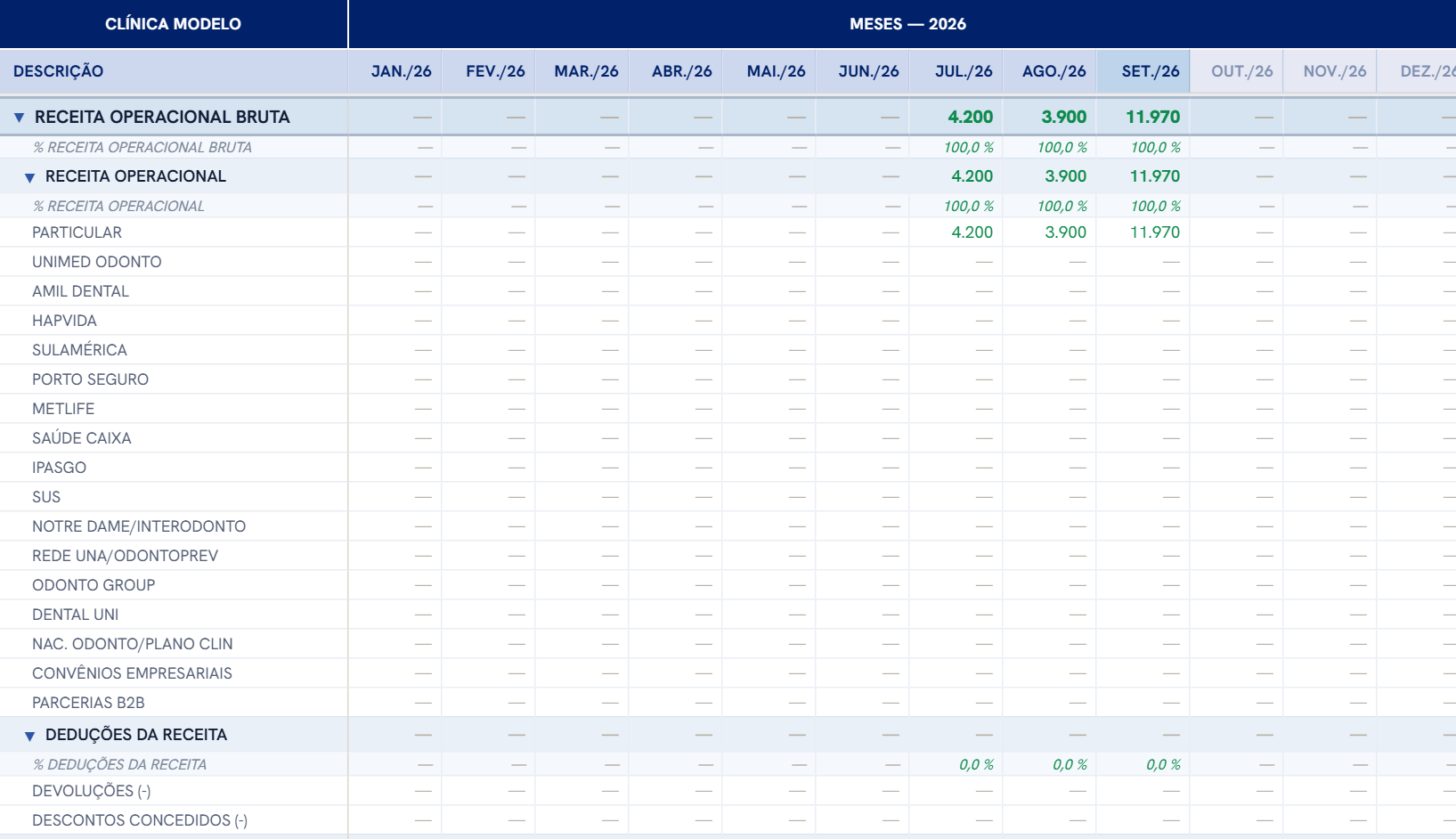
Bom saber: as linhas que começam com % mostram quanto cada valor representa. Quase sempre, é em relação à receita. Nas linhas entre LUCRO OPERACIONAL e LUCRO LÍQUIDO (depreciação, receitas e despesas financeiras, receitas e despesas não operacionais e retirada de sócios), é em relação ao lucro operacional, e a linha se chama % s/ LUCRO OPERACIONAL. A coluna % do total segue a mesma regra. Exemplo: com R$ 10.000 de lucro operacional e R$ 1.000 de juros, a linha dos juros mostra -10,0 %. No mês sem lucro operacional, aparece —, porque não há lucro para comparar.
Fluxo de Caixa: vai sobrar dinheiro?
- Em Relatórios, clique em Fluxo de Caixa.
- No alto, escolha TODO O GRUPO ou uma empresa.
- Veja os cartões:
- SALDO INICIAL: quanto você tem em caixa hoje.
- CONTAS A PAGAR VENCIDAS: o que já venceu e não foi pago.
- MENOR SALDO PROJETADO: o mês em que o dinheiro fica mais apertado.
- As tabelas mostram o que já aconteceu (REALIZADO) e os próximos 12 meses (PREVISTO). O previsto já inclui uma reserva para gastos do dia a dia (EVENTUAIS).
Ficou alguma dúvida que não está aqui? Fale com a equipe da LM.